かざして撮るだけ。なんと書いてあるか読み上げます。
準備
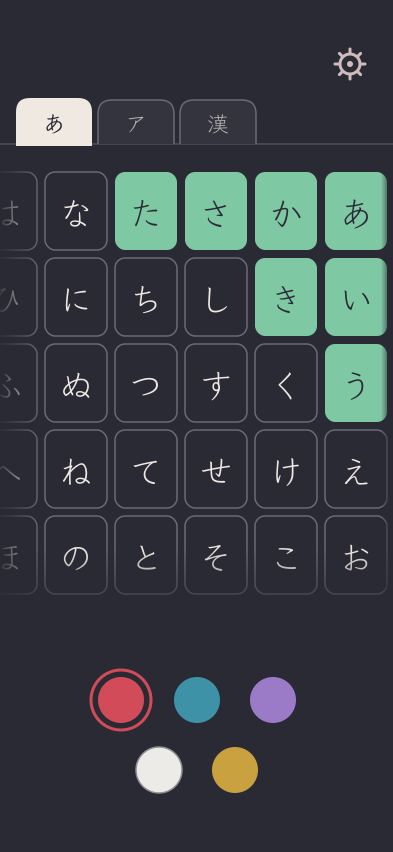
① あいうえお表から、読める文字を選ぶ
読める文字をタップして選びます。選んだ文字は、読み上げのとき、紙面でハイライトされます。あいうえお表はスクロールできます。隠れている文字を表示するには、左と下にスクロールします。
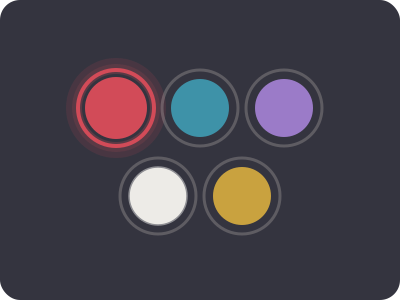
② 5色のプロフィールから、好きな色を選ぶ
使う
③ 撮影する
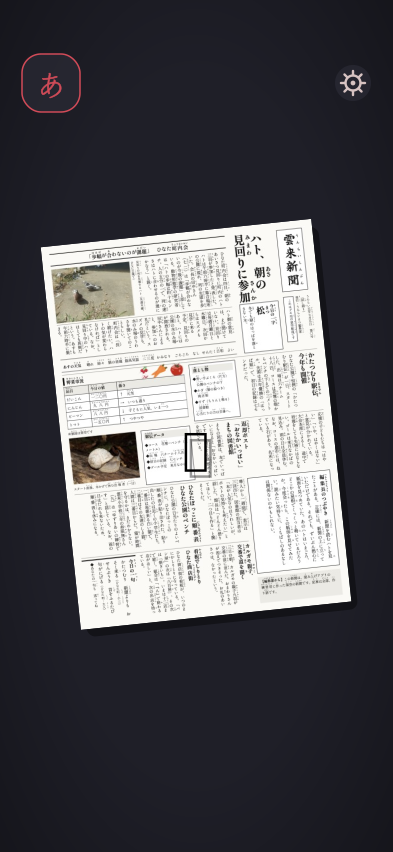
かざして撮るだけ。画面を触ると、シャッターを切ることができます。
読み取り
撮ったあと、なんと書いてあるかを読み取ります。少しだけ時間がかかります。読み取りが終わると、そのまま読み上げが始まります。
うまくいかないときは、明るい部屋で、紙に影が入らないように撮ってみてください。詳しくは うまく読めないときのコツ を見てください。
読み上げ
なんと書いてあるか読み上げます。
繰り返す
もう一度聞きたいときは、繰り返し再生できます。読み上げが終わったあと、写真の画面をタップすると、もう一度最初から読み上げます。読み上げの途中で画面をタップすると、いったん止まります。
ロックがかからないようにする
使っている途中で、画面がロックされたり、ほかのアプリに切り替わったりすることがあります。iOS の「アクセスガイド」を使うと、このアプリだけが映った状態を保つことができます。
サイドボタンを3回押すと、このアプリだけになって、ほかのアプリに切り替わりません。終わるときは、もう一度サイドボタンを3回押します。
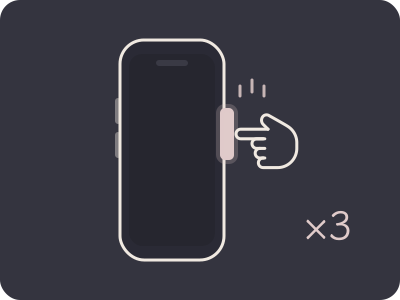
・アクセスガイドは、使うたびに「オン」にします(サイドボタン3回)。初めだけ、設定 ▸ アクセシビリティ ▸ アクセスガイド で、使えるようにしておきます。
・アクセスガイドの間は、画面のロックがかかりません(設定の「自動ロックなし」も一緒に使うことができます)。
・カメラの許可は、初めに一度「許可」すれば、次からは要りません。
設定
右上の歯車から、プロフィールの色の変更・プランの確認・このアプリについて(公式サイト/プライバシーポリシー/利用規約)を開くことができます。